AI OCRおすすめ7選|無料ツールの精度・手書き対応を比較
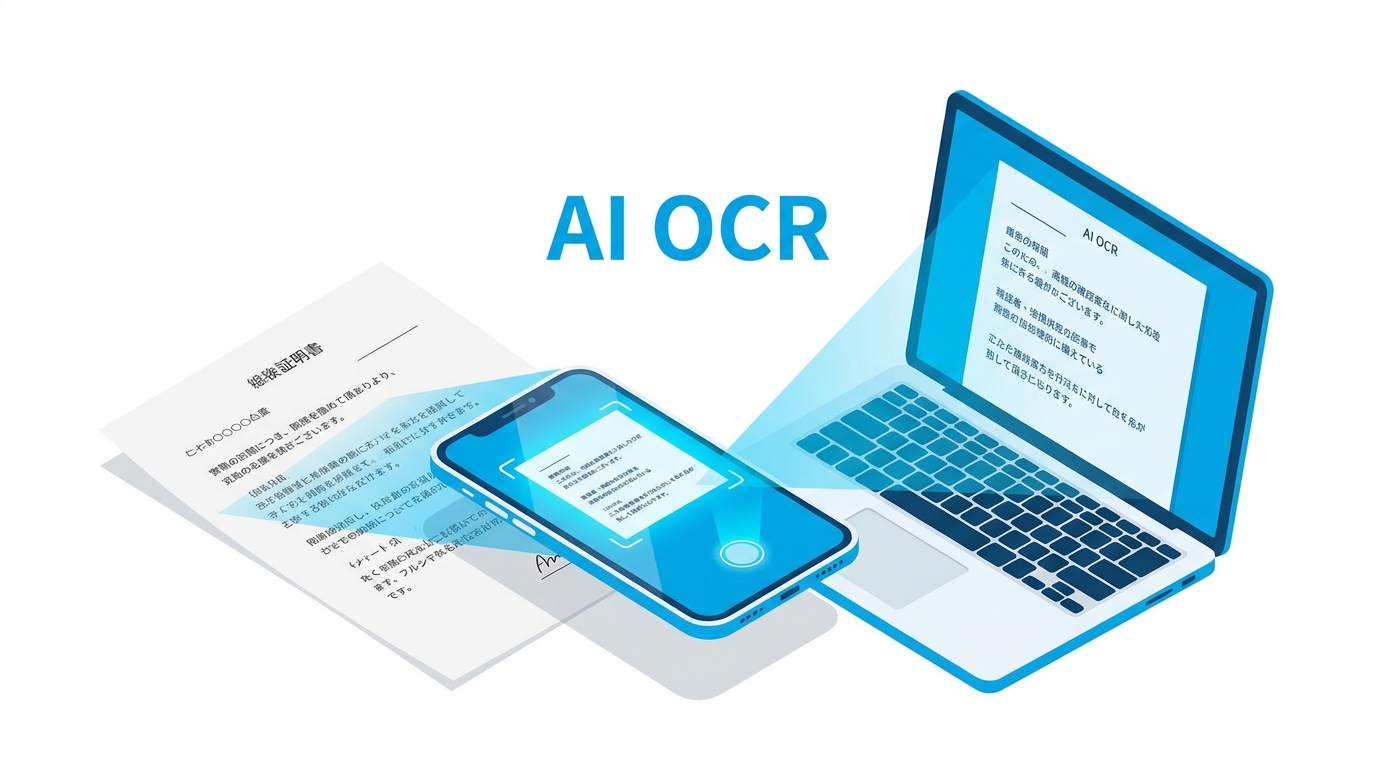
AI OCRとは
| 比較項目 | 従来OCR | AI OCR |
|---|---|---|
| 認識方式 | テンプレートマッチング | ディープラーニング |
| 活字の認識精度 | 90〜95%程度 | 99%前後 |
| 手書き文字 | ほぼ非対応 | 対応可能(ツールによる) |
| 対応帳票 | 定型帳票のみ | 定型・非定型の両方 |
| レイアウト認識 | 単純な構造のみ | 表・グラフの構造も保持可能 |
| 学習による精度向上 | なし | あり(使い続けると向上) |
| 多言語対応 | 限定的 | 100以上の言語に対応するものも |
AI OCRツールの選び方
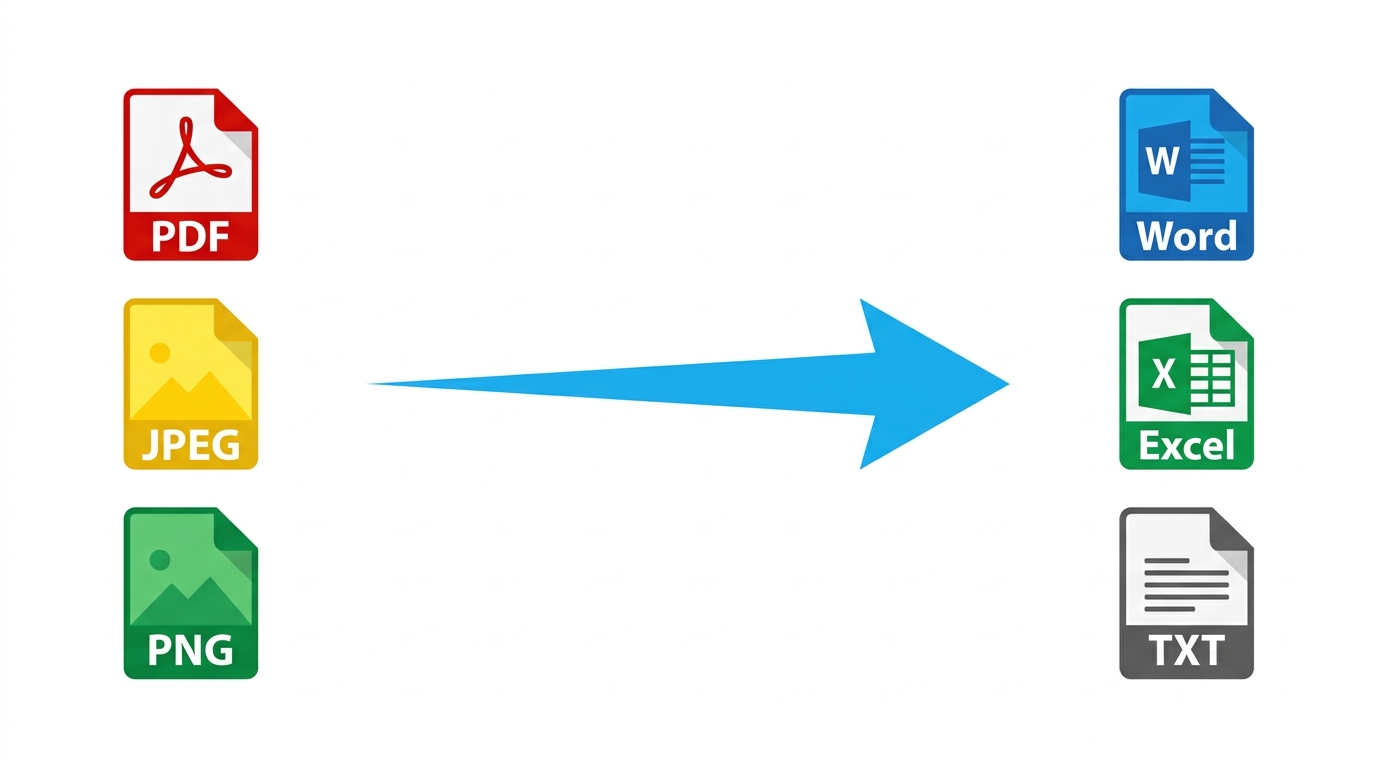
対応フォーマットと出力形式で選ぶ
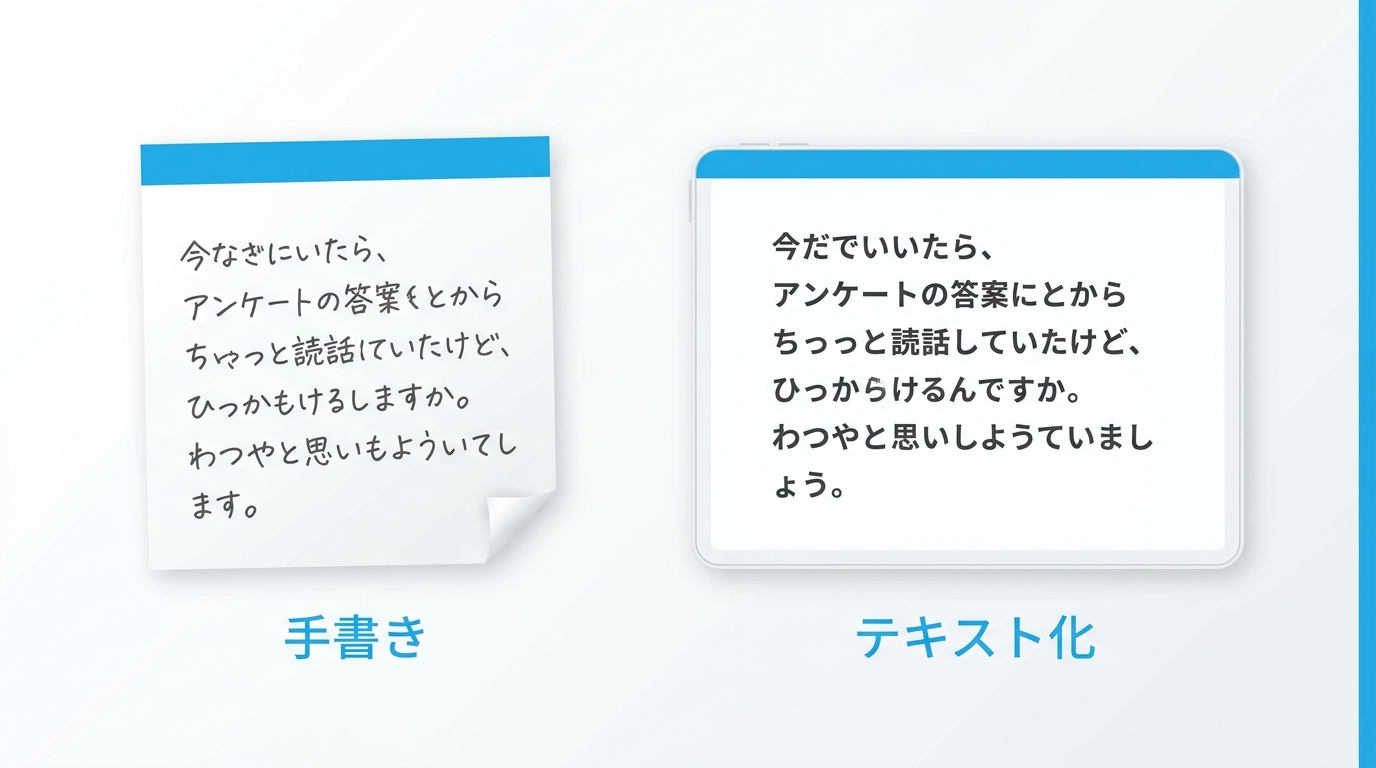
手書き文字のOCR対応を確認する
無料で使えるAI OCRの範囲を確認する
AI OCRツールおすすめ7選
| サービス名 | 対応フォーマット | 手書き対応 | 日本語対応 | 出力形式 | 利用形態 |
|---|---|---|---|---|---|
 Google ドライブ OCR Google ドライブ OCR | PDF, JPEG, PNG, GIF | 非対応 | ◎ | Google ドキュメント(テキスト) | Web |
 Adobe Acrobat Adobe Acrobat | PDF, JPEG, PNG, TIFF, BMP | 非対応 | ◎ | PDF(検索可能), Word, Excel | デスクトップ |
 LightPDF LightPDF | PDF, JPEG, PNG, BMP, TIFF | 非対応 | ○ | Word, Excel, PDF, テキスト | Web |
 Microsoft OneNote Microsoft OneNote | JPEG, PNG, BMP, GIF, TIFF | 一部対応 | ◎ | テキスト(クリップボード) | デスクトップ |
 ユーザーローカル 手書き文字認識AI ユーザーローカル 手書き文字認識AI | JPEG, PNG | 対応 | ◎ | テキスト | Web |
 OCR.space OCR.space | PDF, JPEG, PNG, BMP, TIFF, GIF | 非対応 | ○ | テキスト, 検索可能PDF | Web |
 NewOCR NewOCR | JPEG, PNG, GIF, BMP, TIFF, PDF | 非対応 | ○ | テキスト | Web |

Google ドライブ OCR
| プラン | 料金 | 内容 |
|---|---|---|
| 無料プラン | 無料 | Googleアカウントで利用可能。画像・PDFのOCR、200以上の言語対応、Googleドキュメントへのテキスト出力 |
Google ドライブに搭載されたAI OCR機能です。画像やPDFファイルをGoogleドライブにアップロードし、Googleドキュメントで開くだけで自動的に文字がテキスト化されます。 Googleアカウントがあれば無料で利用でき、JPEG、PNG、GIF、PDFなど主要なファイル形式に対応しています。200以上の言語を認識でき、日本語の活字認識精度も高い水準です。
メリット
- 完全無料で利用可能
- Googleアカウントがあればすぐに使える
- 200以上の言語に対応
- 活字の認識精度が高い
デメリット
- 手書き文字の認識精度は低い
- レイアウトの保持ができない
- バッチ処理には向かない
| 対応フォーマット | PDF, JPEG, PNG, GIF |
|---|---|
| 手書き対応 | 非対応 |
| 日本語対応 | ◎ |
| 出力形式 | Google ドキュメント(テキスト) |
| 利用形態 | Web |

Adobe Acrobat
| プラン | 料金 | 内容 |
|---|---|---|
| Acrobat Reader(無料) | 無料 | PDF閲覧・注釈のみ。OCR機能は利用不可 |
| Acrobat Pro | 3,380円/月 | OCR機能フル利用、PDF編集・変換、レイアウト保持、Word/Excel出力、バッチ処理対応 |
Adobe Acrobatに搭載された高精度OCR機能です。スキャンしたPDFや画像を編集・検索可能なPDFに変換でき、活字の認識精度は業界トップクラスです。 無料のAdobe Acrobat Readerでは基本的なPDF閲覧のみですが、有料のAcrobat ProではOCR機能をフル活用できます。レイアウト保持力が高く、表やグラフを含む文書でも元のフォーマットに近い形でテキスト化が可能です。
メリット
- 活字の認識精度が業界トップクラス
- レイアウト保持力が高い
- 多言語対応で日本語精度も高い
- PDF編集との一体運用が可能
デメリット
- 有料プランが月額2,530円〜と高め
- 手書き文字の認識は不得意
- 動作が重い場合がある
| 対応フォーマット | PDF, JPEG, PNG, TIFF, BMP |
|---|---|
| 手書き対応 | 非対応 |
| 日本語対応 | ◎ |
| 出力形式 | PDF(検索可能), Word, Excel |
| 利用形態 | デスクトップ |

LightPDF
| プラン | 料金 | 内容 |
|---|---|---|
| 無料プラン | 無料 | 基本的なOCR機能、1日あたりの処理回数制限あり |
| VIP | 3,390円/月 22,300円/年月1,858円45%OFF | OCR無制限利用、AI要約・AI翻訳、バッチ処理、レイアウト保持、Word/Excel/PDF出力 |
LightPDFはAI搭載のオンラインPDF編集・OCRツールです。ブラウザ上でPDFや画像ファイルの文字認識ができ、変換後もレイアウトを保持した状態で出力されます。 無料版でも基本的なOCR機能が利用でき、Google Chrome拡張機能としても提供されています。AI要約やAI翻訳など、OCR以外のAI機能も充実しています。
メリット
- ブラウザだけで利用可能
- 無料版でもOCR機能が使える
- レイアウト保持機能あり
- AI翻訳・AI要約も搭載
デメリット
- 無料版は機能制限がある
- 手書き文字の認識精度は低め
- クラウド処理のため機密文書には注意が必要
| 対応フォーマット | PDF, JPEG, PNG, BMP, TIFF |
|---|---|
| 手書き対応 | 非対応 |
| 日本語対応 | ○ |
| 出力形式 | Word, Excel, PDF, テキスト |
| 利用形態 | Web |
Microsoft OneNote
| プラン | 料金 | 内容 |
|---|---|---|
| Microsoft 365 Personal | 2,130円/月 21,300円/年月1,775円17%OFF | OneNote + Copilot、Word・Excel・PowerPoint、1TB OneDrive |
| 無料プラン | 無料 | Microsoftアカウントで利用可能。画像のOCR、オフライン動作、マルチプラットフォーム対応 |
Microsoft OneNoteは、Microsoft 365に含まれるデジタルノートアプリです。Copilot(AIアシスタント)を搭載しており、ノートの下書き作成・アイデア生成・情報整理などをAIがサポートします。 手書き入力やペン操作にも対応しており、テキスト・手書き・画像・音声を自由に組み合わせたノート作成が可能です。Microsoft 365の他アプリ(Word・Excel・Teams等)との連携もスムーズです。 OneNote自体は無料で利用可能ですが、Copilot機能を使うにはMicrosoft 365の有料プランが必要です。Windows・macOS・iOS・Androidの全プラットフォームに対応しています。
メリット
- 手書き入力・ペン操作に対応
- Microsoft 365アプリとの連携がスムーズ
- OneNote単体は無料で利用可能
- 全プラットフォーム対応
- 日本語インターフェースが完全対応
デメリット
- Copilot機能にはMicrosoft 365有料プランが必要
- ノートの構造が自由すぎて整理が難しいと感じる人もいる
- AI機能はNotion AIやNotebookLMと比べると限定的
- ファイルサイズが大きくなりやすい
| 対応フォーマット | JPEG, PNG, BMP, GIF, TIFF |
|---|---|
| 手書き対応 | 一部対応 |
| 日本語対応 | ◎ |
| 出力形式 | テキスト(クリップボード) |
| 利用形態 | デスクトップ |

ユーザーローカル 手書き文字認識AI
| プラン | 料金 | 内容 |
|---|---|---|
| 無料プラン | 無料 | 手書き日本語文字認識、くずし字・略字対応、無料API提供 |
ユーザーローカルが提供する無料の手書き文字認識AIです。ブラウザ上で手書き画像をアップロードするだけで、くずし字や略字も含めた日本語手書き文字を高精度で認識します。 Web APIも無料で提供されており、自社システムへの組み込みも可能です。日本語の手書き文字認識に特化しているため、活字ではなく手書き文書のテキスト化に特に強みがあります。
メリット
- 日本語手書き文字に特化した高い認識精度
- 完全無料で利用可能
- くずし字や略字にも対応
- 無料APIが提供されている
デメリット
- 活字の認識はGoogle ドライブ等に劣る
- 出力形式がテキストのみ
- 対応言語は日本語中心
| 対応フォーマット | JPEG, PNG |
|---|---|
| 手書き対応 | 対応 |
| 日本語対応 | ◎ |
| 出力形式 | テキスト |
| 利用形態 | Web |

OCR.space
| プラン | 料金 | 内容 |
|---|---|---|
| 無料プラン | 無料 | 月25,000リクエスト、ファイルサイズ5MBまで、100以上の言語対応、無料API利用可 |
| Pro | 4,500円/月 | 高速処理、オフラインPDF対応、100%稼働率保証、優先サポート、高レート制限 |
OCR.spaceは登録不要で使える無料のオンラインOCRサービスです。ブラウザ上で画像やPDFをアップロードするだけで文字認識ができ、APIも無料で提供されています。 100以上の言語に対応しており、日本語の活字認識にも対応しています。処理後のデータは即座に削除されるため、プライバシー面でも配慮されています。
メリット
- 登録不要で即利用可能
- 無料APIが提供されている
- 100以上の言語に対応
- 処理後にデータが自動削除される
デメリット
- 無料版はファイルサイズ5MBまで
- 手書き文字の認識には非対応
- UIが英語のみ
| 対応フォーマット | PDF, JPEG, PNG, BMP, TIFF, GIF |
|---|---|
| 手書き対応 | 非対応 |
| 日本語対応 | ○ |
| 出力形式 | テキスト, 検索可能PDF |
| 利用形態 | Web |

NewOCR
| プラン | 料金 | 内容 |
|---|---|---|
| 無料プラン | 無料 | 登録不要、ファイルサイズ制限なし、多言語対応、即時テキスト変換 |
NewOCRは登録不要で使える無料のオンラインOCRサービスです。ファイルサイズの制限なく、画像やPDFから文字を抽出してテキスト化できます。 多言語に対応しており、日本語を含む幅広い言語の活字を認識できます。シンプルなインターフェースで、ファイルをアップロードして言語を選択するだけで即座にテキスト化が可能です。
メリット
- 完全無料でファイルサイズ制限なし
- 登録不要で即利用可能
- 多言語対応
- シンプルで使いやすいUI
デメリット
- 認識精度はやや低め
- 手書き文字には非対応
- 出力形式がテキストのみ
- UIが英語
| 対応フォーマット | JPEG, PNG, GIF, BMP, TIFF, PDF |
|---|---|
| 手書き対応 | 非対応 |
| 日本語対応 | ○ |
| 出力形式 | テキスト |
| 利用形態 | Web |
無料AI OCRツールの注意点
| ツール名 | 料金 | 手書き対応 | 主な入力形式 | 出力形式 | オフライン対応 | 日本語UI |
|---|---|---|---|---|---|---|
| Google ドライブ OCR | 無料 | × | PDF, JPEG, PNG, GIF | Googleドキュメント | × | ○ |
| Adobe Acrobat | 月額2,530円〜 | × | PDF, JPEG, PNG, TIFF | PDF, Word, Excel | ○ | ○ |
| LightPDF | 無料あり | × | PDF, JPEG, PNG | PDF, Word, Excel | × | ○ |
| Microsoft OneNote | 無料 | △ | JPEG, PNG, BMP | テキスト | ○ | ○ |
| ユーザーローカル 手書き文字認識AI | 無料 | ○ | JPEG, PNG | テキスト | × | ○ |
| OCR.space | 無料 | × | PDF, JPEG, PNG(5MBまで) | テキスト, PDF | × | × |
| NewOCR | 無料 | × | PDF, JPEG, PNG, GIF, TIFF | テキスト | × | × |
AI OCRに関するよくある質問
AI OCRとOCRの違いは何ですか?
従来のOCRはテンプレートマッチングで文字を認識するのに対し、AI OCRはディープラーニングなどのAI技術を使って文字を認識します。AI OCRのほうが認識精度が高く、フォントの違いや文字のゆがみにも柔軟に対応できます。さらに、AI OCRは非定型帳票にも対応できるため、フォーマットがバラバラな書類でもテキスト化が可能です。
AI OCRは無料で使えますか?
Google ドライブやOCR.spaceなど、無料で利用できるAI OCRツールは複数あります。無料版でも活字の認識精度は十分実用的なレベルです。ただし、ファイルサイズ制限や処理回数の上限がある場合があるため、大量処理が必要な場合は有料プランの検討が必要です。
手書き文字もAI OCRで読み取れますか?
手書き文字に対応しているAI OCRツールもあります。ユーザーローカルの手書き文字認識AIは日本語の手書き文字に特化しており、くずし字や略字も認識できます。ただし、活字と比べると認識精度は下がる傾向があるため、重要な文書は認識結果の確認が必要です。
AI OCRの認識精度はどのくらいですか?
活字の場合、最新のAI OCRツールは99%前後の認識精度を実現しています。手書き文字は90%程度が目安ですが、文字の大きさや書き方によって精度は変動します。高精度な認識が必要な場合はAdobe AcrobatやGoogle ドライブ OCRがおすすめです。
AI OCRのセキュリティは大丈夫ですか?
クラウド型のAI OCRツールは、文書をインターネット経由でサーバーに送信して処理するため、機密文書の取り扱いには注意が必要です。機密性の高い文書にはMicrosoft OneNoteなどオフライン処理が可能なツールが適しています。また、OCR.spaceは処理後にデータを自動削除する仕組みを備えています。
AI OCRツールのまとめ