AI文字起こしツールおすすめ11選|無料アプリ・高精度サービスを比較
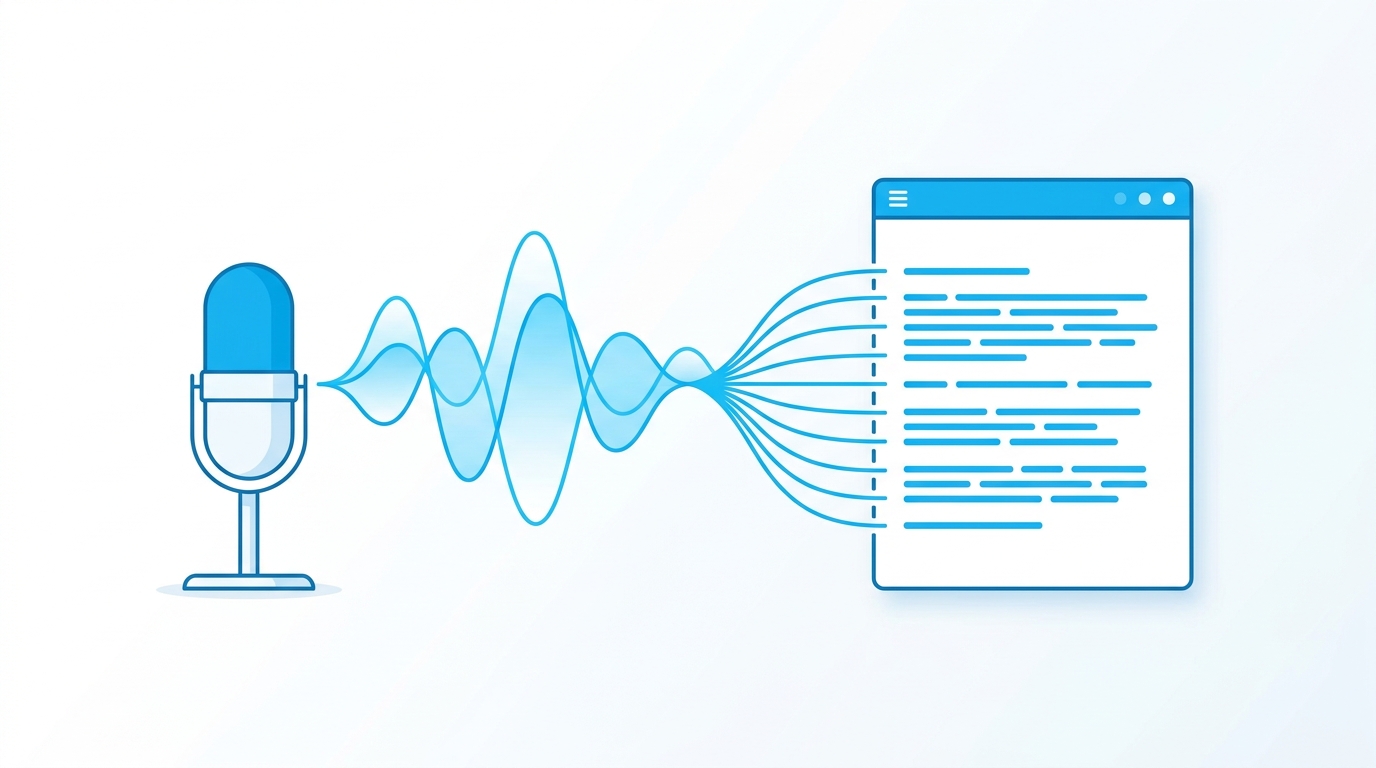
AI文字起こしツールとは
AI文字起こしツールの選び方
日本語の認識精度で選ぶ
無料で使える範囲を確認する
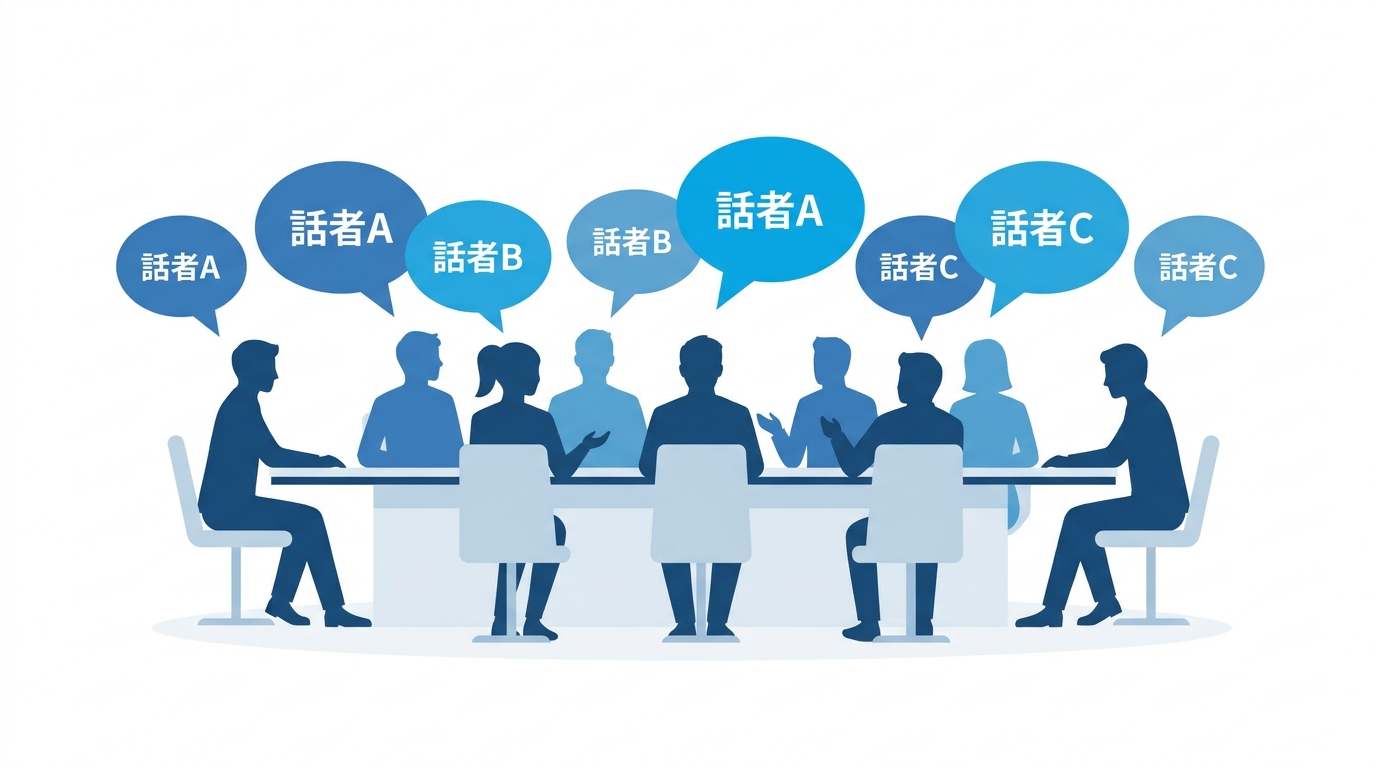
話者識別と要約機能の有無で選ぶ
対応フォーマットと用途の幅で選ぶ
セキュリティ対策を確認する
AI文字起こしツールおすすめ11選
| サービス名 | 無料プラン | 無料プラン | 日本語対応 | 話者識別 | 対応プラットフォーム | Web会議連携 | YouTube対応 | 日本語対応 |
|---|---|---|---|---|---|---|---|---|
 Notta Notta | 制限付き | 制限付き | ◎ | ○ | Web / iOS / Android / Chrome拡張 | Zoom / Teams / Google Meet | ○ | ◎ |
C CLOVA Note | - | - | - | - | - | - | - | - |
L LINE WORKS AiNote | - | - | - | - | - | - | - | - |
文 文字起こしさん | - | - | - | - | - | - | - | - |
R Rimo Voice | - | - | - | - | - | - | - | - |
 toruno toruno | - | なし | - | ○ | - | Zoom / Teams / Google Meet | - | ◎ |
Y YOMEL | - | - | - | - | - | - | - | - |
G Googleドキュメント音声入力 | - | - | - | - | - | - | - | - |
P PLAUD NOTE | - | - | - | - | - | - | - | - |
T Transkriptor | - | - | - | - | - | - | - | - |
W Whisper | - | - | - | - | - | - | - | - |

Notta
Nottaは、AIによる文字起こし・要約に特化したサービスです。YouTube動画のURLを入力するだけで、AIが自動で文字起こしと要約を生成します。Chrome拡張機能を使えば、YouTube視聴中にワンクリックで要約を取得できます。 無料プランでは月120分までの文字起こしが可能で、日本語の音声認識精度が高いと評価されています。有料プラン(月額1,317円)では無制限の文字起こしと要約が利用できます。
メリット
- 日本語の音声認識精度が高い
- 無料プランで月120分まで利用可能
- Chrome拡張機能でYouTube動画を簡単に要約
- 日本語UIに完全対応
デメリット
- 無料プランは月120分の制限あり
- 長時間動画の要約には有料プランが必要
- 要約のカスタマイズ性は限定的
| 無料プラン | 制限付き |
|---|---|
| 無料プラン | 制限付き |
| 日本語対応 | ◎ |
| 話者識別 | ○ |
| 対応プラットフォーム | Web / iOS / Android / Chrome拡張 |
| Web会議連携 | Zoom / Teams / Google Meet |
| YouTube対応 | ○ |
| 日本語対応 | ◎ |
CLOVA Note
LINEが提供するAI文字起こしアプリ。録音した音声をAIが自動でテキスト化し、話者を自動識別する。スマートフォンアプリとWeb版の両方で利用可能。 LINEアカウントでログインでき、毎月300分まで無料で利用可能。日本語の認識精度が高く、インタビューや講演録の文字起こしに適している。
メリット
- 毎月300分まで無料で利用可能
- LINEアカウントで簡単にログイン
- AIによる話者自動識別
- 日本語の認識精度が高い
デメリット
- リアルタイム文字起こしは非対応
- エクスポート形式が限定的
LINE WORKS AiNote
LINE WORKSが提供するAI文字起こしサービスです。音声ファイルをアップロードするだけで、AIが自動的にテキスト化と要約を行います。話者識別にも対応しており、会議やインタビューの記録に適しています。 LINE WORKSのアカウントがなくても利用可能で、毎月300分まで無料で文字起こしができます。日本語の認識精度が高く、専門用語の辞書登録機能も備えています。ビジネス向けのセキュリティ基準を満たしており、法人利用にも安心です。
メリット
- 毎月300分まで無料で利用可能
- LINE WORKSアカウント不要で利用開始できる
- AIによる話者識別と要約機能を搭載
- 日本語の認識精度が高い
- ビジネス向けのセキュリティ基準に対応
デメリット
- 無料枠を超えると有料プランが必要
- LINE WORKSとの連携前提の機能がある
- リアルタイム文字起こしには非対応
文字起こしさん
登録不要で使える無料のAI文字起こしWebアプリ。音声・動画・画像ファイルをアップロードするだけで、AIが自動的にテキスト化する。 対応言語は100以上で、1日あたり最大10分間の音声を無料で文字起こし可能。インタビューや講演の文字起こし、動画の字幕作成、手書きメモのテキスト化など幅広い用途に対応している。
メリット
- 登録不要で無料利用可能
- 音声・動画・画像の文字起こしに対応
- 100以上の言語に対応
- ブラウザだけで完結する
デメリット
- 無料は1日10分までの制限
- 話者識別機能がない
Rimo Voice
日本語に特化したAI文字起こし・要約サービスです。1時間の音声データを約5分でテキスト化でき、AIによる自動要約機能も搭載しています。法人向けのセキュリティ体制が整っており、ISO 27001認証を取得しています。 音声ファイルをアップロードするだけで文字起こしが完了し、話者識別にも対応しています。無料トライアルとして60分間の文字起こしが可能で、有料プランは月額料金または従量課金で利用できます。インタビュー・会議・講演など幅広い音声の文字起こしに対応しています。
メリット
- 日本語特化で高い認識精度
- 1時間の音声を約5分でテキスト化
- AIによる自動要約機能を搭載
- ISO 27001認証でセキュリティが安心
- 話者識別に対応
デメリット
- 無料プランがなく有料が前提
- 個人利用には料金が割高
- 英語など多言語の精度は日本語ほど高くない

toruno
リコーが提供するAI議事録作成ツールで、音声・テキスト・画面キャプチャを統合して会議記録を作成します。Web会議の画面を自動でキャプチャし、文字起こしテキストと紐づけて保存するため、「あの話をしていたときの画面」をすぐに見返せるのが特徴です。 個人プラン(月額1,650円)から利用でき、3時間分の無料トライアルも提供されています。話者識別や用語登録にも対応し、日本語の文字起こし精度が高いと評価されています。
メリット
- 音声・テキスト・画面キャプチャを統合記録
- 日本語の文字起こし精度が高い
- リコー提供で信頼性が高い
- 3時間分の無料トライアル
デメリット
- 無料プランがない
- 個人プランでも月額1,650円
- 対面会議への対応は限定的
| 無料プラン | なし |
|---|---|
| 話者識別 | ○ |
| Web会議連携 | Zoom / Teams / Google Meet |
| 日本語対応 | ◎ |
YOMEL
AI音声認識エンジンを搭載した文字起こし・議事録作成ツール。リアルタイムでの文字起こしに対応し、会議やインタビューの内容を自動的にテキスト化する。 独自の日本語音声認識エンジンにより高い認識精度を実現。要約機能や感情分析機能も搭載しており、ビジネスシーンでの活用に強い。
メリット
- リアルタイム文字起こしに対応
- 独自エンジンで日本語精度が高い
- 要約・感情分析機能を搭載
- セキュリティ面での信頼性が高い
デメリット
- 料金が非公開で問い合わせが必要
- 個人利用よりも法人向け
Googleドキュメント音声入力
Googleドキュメントに標準搭載されている音声入力機能です。マイクに向かって話すだけで、リアルタイムにテキストが入力されます。Googleアカウントがあれば完全無料で利用でき、追加のインストールは不要です。 リアルタイムの音声入力に特化しており、会議中のメモやアイデアの書き起こしに適しています。ただし、音声ファイルのアップロードによる文字起こしには対応しておらず、話者識別や要約機能もありません。シンプルに音声をテキスト化したい場面で手軽に使えるツールです。
メリット
- 完全無料で利用可能
- Googleアカウントがあればすぐ使える
- リアルタイムで音声をテキスト化
- インストール不要でブラウザだけで完結
デメリット
- 音声ファイルのアップロードには非対応
- 話者識別・要約機能はない
- 句読点が自動で入らない場合がある
- 長時間の文字起こしには不向き
PLAUD NOTE
スマートフォンに取り付けて使えるAIボイスレコーダーです。録音した音声をAIが自動で文字起こし・要約し、スマートフォンアプリで管理できます。OpenAIのWhisperとChatGPTを搭載しており、59言語に対応しています。 MagSafe対応のカード型デザインで、iPhoneの背面に装着して通話録音やミーティング録音が可能です。録音データは専用アプリで管理でき、文字起こし結果のエクスポートにも対応しています。App Storeでの評価が高く、個人利用からビジネス利用まで幅広く使われています。
メリット
- MagSafe対応のコンパクトデザイン
- Whisper + ChatGPT搭載で高精度
- 59言語に対応
- 通話録音にも対応
- 文字起こし・要約がアプリで完結
デメリット
- デバイス購入が必要(約1.8万円~)
- 月額サブスクリプションが別途必要
- iPhone前提の機能が多い
Transkriptor
100以上の言語に対応したAI文字起こしアプリです。音声・動画ファイルをアップロードするだけで、AIが自動的にテキスト化します。スマートフォンアプリとWeb版の両方で利用でき、Google Playでの評価が高いサービスです。 話者識別機能を搭載しており、複数人の会話を自動で区別してテキスト化できます。AIによる要約機能やChatGPTとの連携機能も備えています。無料トライアルが用意されており、有料プランは月額約1,500円から利用可能です。
メリット
- 100以上の言語に対応
- 話者識別機能を搭載
- Google Playでの評価が高い
- スマホアプリとWeb版の両方で利用可能
- AI要約機能を搭載
デメリット
- 無料プランはなくトライアルのみ
- 日本語の精度は国産ツールに劣る場合がある
- 日本語UIの翻訳が不自然な箇所がある
Whisper
OpenAIが開発したオープンソースの音声認識モデル。高精度な文字起こしを無料で利用できる。多言語対応で、日本語の認識精度も高い。 APIとして利用するほか、ローカル環境にインストールして使うことも可能。プログラミング知識が必要だが、Whisperを組み込んだGUI付きツールも多数公開されている。
メリット
- 完全無料のオープンソース
- 多言語対応で日本語精度も高い
- ローカル環境で動作しプライバシーが安全
- カスタマイズ性が高い
デメリット
- プログラミング知識が必要
- GUIがなく初心者にはハードルが高い
AI文字起こしの精度を上げるコツ
外付けマイクの種類と選び方
録音環境の整え方
話し方の工夫
カスタム辞書・用語登録の活用
AI文字起こしツールを使う際の注意点
- AI文字起こしの精度は100%ではありません。重要な文書(契約書、議事録、報告書など)に使う場合は、必ず人の目で確認・校正を行ってください
- 録音環境が精度に大きく影響します。外付けマイクの使用、話者とマイクの距離を近づける、周囲のノイズを減らすといった工夫で認識精度が向上します
- 無料ツールでは音声データがクラウドサーバーに送信されます。機密情報を含む音声の場合は、データの取り扱いポリシーやサーバーの所在地を確認しましょう
- 他者の音声を無断で文字起こし・公開する行為はプライバシー侵害に該当する場合があります。録音の同意を事前に得てから利用してください
- 複数人が同時に話している場面では、話者識別の精度が低下します。1人ずつ順番に話すことで認識精度が向上します
AI文字起こしとAI議事録ツールの違い

AI文字起こしツールに関するよくある質問
AI文字起こしツールはどれがおすすめですか?
日本語の精度と使いやすさを重視するならNottaがおすすめです。無料で長時間使いたい場合はCLOVA NoteまたはLINE WORKS AiNote(月300分無料)、登録不要で手軽に使いたい場合は文字起こしさんが適しています。録音から文字起こしまで一台で完結させたい場合はPLAUD NOTEも選択肢になります。
無料でAI文字起こしできるアプリはありますか?
CLOVA NoteとLINE WORKS AiNoteは毎月300分まで無料で利用できます。文字起こしさんは登録不要で1日10分まで無料、Nottaも月120分まで無料プランが用意されています。Googleドキュメントの音声入力は完全無料ですが、リアルタイム入力のみ対応です。完全無料で時間制限なく使いたい場合はWhisperがありますが、プログラミング知識が必要です。
ChatGPTで文字起こしはできますか?
ChatGPT単体では音声ファイルの文字起こしはできません。ただし、OpenAIが提供するWhisper APIを使えば音声ファイルをテキスト化できます。ChatGPTは文字起こし後のテキストの整形・要約・翻訳に活用すると効率的です。PLAUD NOTEはWhisperとChatGPTを統合しており、録音から要約までを一台で完結できます。
AI文字起こしの精度はどのくらいですか?
ノイズの少ないクリアな音声であれば、主要なAI文字起こしツールで95%以上の精度が期待できます。ただし、複数人の同時発話、専門用語の多い音声、録音環境が悪い場合は精度が低下します。精度を高めるには、外付けマイクの使用や話者とマイクの距離を近づけることが効果的です。
AI文字起こしとAI議事録の違いは何ですか?
AI文字起こしはインタビュー・講演・動画字幕など幅広い音声のテキスト化が目的です。AI議事録はZoom・Google Meetなどの会議ツールとの連携に特化しており、リアルタイム文字起こしや議事録フォーマットでの出力機能を備えています。会議以外の用途ならAI文字起こしツール、会議記録がメインならAI議事録ツールを選びましょう。
AI文字起こしツールのまとめ