Zoom議事録AIおすすめ6選|標準機能と外部ツールを比較
当サイトはアフィリエイトプログラムに参加しており、記事内にプロモーションが含まれます
Zoom議事録AIおすすめ6選
| サービス名 | 無料プラン | 無料プラン | 日本語対応 | 話者識別 | 対応プラットフォーム | Web会議連携 | YouTube対応 | 日本語対応 |
|---|---|---|---|---|---|---|---|---|
 Notta | 制限付き | 制限付き | ◎ | ○ | Web / iOS / Android / Chrome拡張 | Zoom / Teams / Google Meet | ○ | ◎ |
 Rimo Voice | - | なし | - | ○ | - | Zoom / Teams / Meet / Webex | - | ◎ |
 toruno | - | なし | - | ○ | - | Zoom / Teams / Google Meet | - | ◎ |
 AI議事録取れる君 | - | なし | - | ○ | - | Zoom / Teams / Google Meet | - | ◎ |
 Otolio | - | なし | - | ○ | - | Zoom / Teams | - | ◎ |
Y YOMEL | - | なし | - | ○ | - | Zoom / Teams / Google Meet | - | ◎ |

Notta
Nottaは、AIによる文字起こし・要約に特化したサービスです。YouTube動画のURLを入力するだけで、AIが自動で文字起こしと要約を生成します。Chrome拡張機能を使えば、YouTube視聴中にワンクリックで要約を取得できます。 無料プランでは月120分までの文字起こしが可能で、日本語の音声認識精度が高いと評価されています。有料プラン(月額1,317円)では無制限の文字起こしと要約が利用できます。
メリット
- 日本語の音声認識精度が高い
- 無料プランで月120分まで利用可能
- Chrome拡張機能でYouTube動画を簡単に要約
- 日本語UIに完全対応
デメリット
- 無料プランは月120分の制限あり
- 長時間動画の要約には有料プランが必要
- 要約のカスタマイズ性は限定的
| 無料プラン | 制限付き |
|---|---|
| 無料プラン | 制限付き |
| 日本語対応 | ◎ |
| 話者識別 | ○ |
| 対応プラットフォーム | Web / iOS / Android / Chrome拡張 |
| Web会議連携 | Zoom / Teams / Google Meet |
| YouTube対応 | ○ |
| 日本語対応 | ◎ |

Rimo Voice
日本語に特化した高精度AI議事録ツールです。対面・オンライン会議の両方に対応し、リアルタイムでの文字起こし・要約・アクションアイテム抽出を自動化します。60以上の言語に対応し、カスタム辞書機能で業界特有の専門用語も正確に認識します。 Zoom・Teams・Google Meet・Webexとの連携に対応しています。ISO27001・ISO27017認証取得済みで、データは日本国内に保管されるためセキュリティ面でも安心です。7日間の無料トライアルが利用できます。
メリット
- 日本語の文字起こし精度が高い
- ISO27001・ISO27017認証取得済み
- カスタム辞書で専門用語に対応
- Salesforce・Dynamics 365とのCRM連携
デメリット
- 無料プランがない(7日間トライアルのみ)
- 個人利用には料金がやや高い
- 初期設定にやや手間がかかる
| 無料プラン | なし |
|---|---|
| 話者識別 | ○ |
| Web会議連携 | Zoom / Teams / Meet / Webex |
| 日本語対応 | ◎ |

toruno
リコーが提供するAI議事録作成ツールで、音声・テキスト・画面キャプチャを統合して会議記録を作成します。Web会議の画面を自動でキャプチャし、文字起こしテキストと紐づけて保存するため、「あの話をしていたときの画面」をすぐに見返せるのが特徴です。 個人プラン(月額1,650円)から利用でき、3時間分の無料トライアルも提供されています。話者識別や用語登録にも対応し、日本語の文字起こし精度が高いと評価されています。
メリット
- 音声・テキスト・画面キャプチャを統合記録
- 日本語の文字起こし精度が高い
- リコー提供で信頼性が高い
- 3時間分の無料トライアル
デメリット
- 無料プランがない
- 個人プランでも月額1,650円
- 対面会議への対応は限定的
| 無料プラン | なし |
|---|---|
| 話者識別 | ○ |
| Web会議連携 | Zoom / Teams / Google Meet |
| 日本語対応 | ◎ |

AI議事録取れる君
月額980円(税別)で利用できる低コストのAI議事録作成ツールです。Zoom・Teams・Google Meetに対応し、会議の録音・文字起こし・要約を自動化します。GPT-4を活用した高精度な要約機能が特徴です。 個人や小規模チーム向けのシンプルな料金体系で、1ユーザーあたり月額980円で全機能が利用できます。導入のハードルが低く、すぐに使い始められる手軽さが魅力です。
メリット
- 月額980円と低コスト
- GPT-4を活用した高精度な要約
- シンプルな料金体系で導入しやすい
- 日本語UIに完全対応
デメリット
- 完全無料プランはない
- 大規模組織向けの管理機能は限定的
- 話者識別の精度に改善余地がある
| 無料プラン | なし |
|---|---|
| 話者識別 | ○ |
| Web会議連携 | Zoom / Teams / Google Meet |
| 日本語対応 | ◎ |
Otolio
旧「スマート書記」から名称変更したAI議事録作成ツールです。録音・文字起こし・要約を一気通貫で自動化し、ZoomやTeamsと連携したリアルタイム文字起こしが可能です。14日間の無料トライアルで全機能を試せます。 話者識別の精度に定評があり、議事録のテンプレートカスタマイズも柔軟に行えます。エンタープライズ向けのセキュリティ機能も充実しており、大企業での導入実績も豊富です。
メリット
- 14日間全機能無料トライアル
- 話者識別の精度が高い
- 議事録テンプレートのカスタマイズが柔軟
- 大企業での導入実績が豊富
デメリット
- 無料プランがない
- 料金体系が公開されていない(要問い合わせ)
- 個人利用にはオーバースペック
| 無料プラン | なし |
|---|---|
| 話者識別 | ○ |
| Web会議連携 | Zoom / Teams |
| 日本語対応 | ◎ |
YOMEL
AI音声認識エンジンを搭載した文字起こし・議事録作成ツール。リアルタイムでの文字起こしに対応し、会議やインタビューの内容を自動的にテキスト化する。 独自の日本語音声認識エンジンにより高い認識精度を実現。要約機能や感情分析機能も搭載しており、ビジネスシーンでの活用に強い。
メリット
- リアルタイム文字起こしに対応
- 独自エンジンで日本語精度が高い
- 要約・感情分析機能を搭載
- セキュリティ面での信頼性が高い
デメリット
- 料金が非公開で問い合わせが必要
- 個人利用よりも法人向け
| 無料プラン | なし |
|---|---|
| 話者識別 | ○ |
| Web会議連携 | Zoom / Teams / Google Meet |
| 日本語対応 | ◎ |
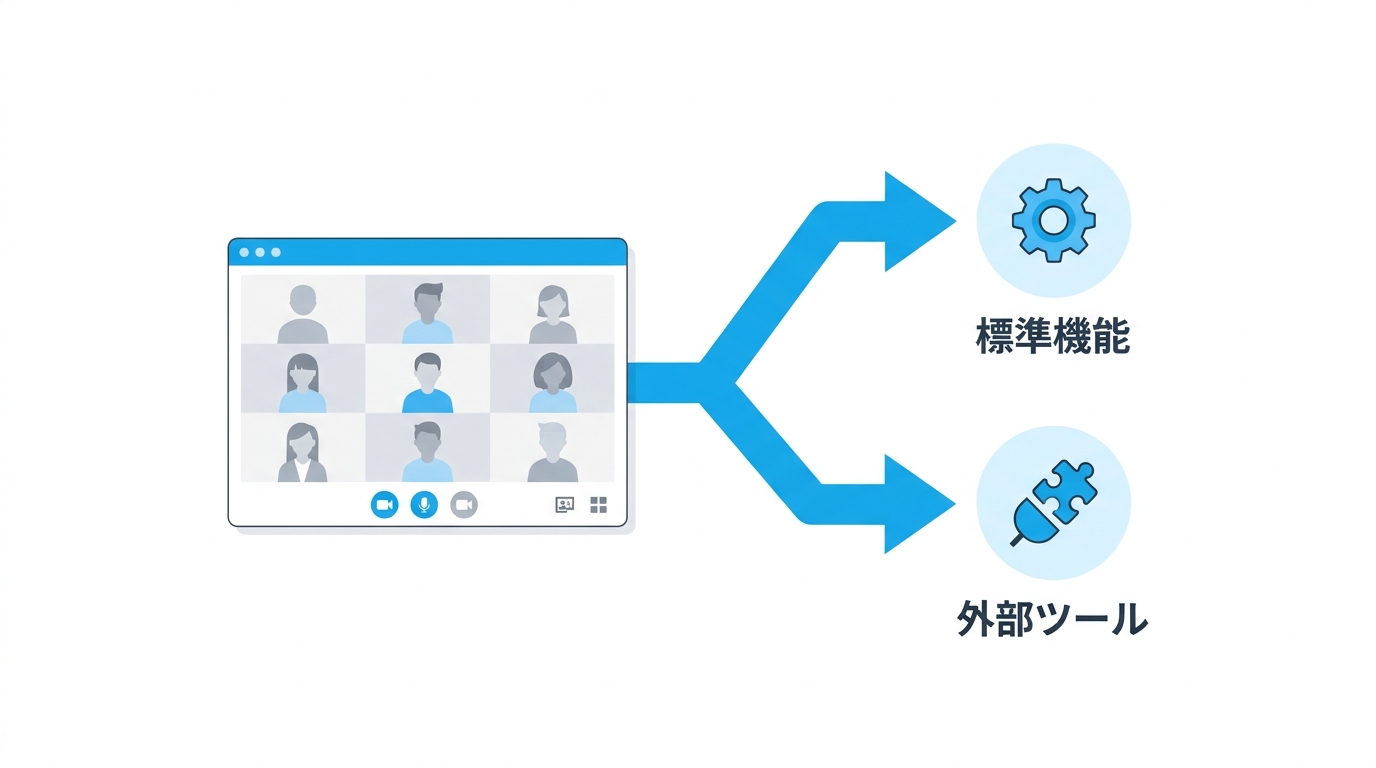
Zoom AI Companionと外部AI議事録ツールの違い
Zoom無料版のライブ文字起こし機能(Meeting transcript)
Zoom AI Companion(有料版)のミーティング要約機能
Zoom標準機能と外部ツールの機能差
| 比較項目 | Zoom AI Companion | 外部AI議事録ツール |
|---|---|---|
| 追加費用 | Zoom有料プランに含まれる | 月額980円〜(ツールにより異なる) |
| 日本語の要約精度 | 基本的な要約は可能だが精度にばらつきあり | 国産ツールは日本語に特化し高精度 |
| 話者識別 | 対応(精度は改善中) | 高精度な話者識別に対応 |
| 議事録フォーマット | 固定テンプレートのみ | カスタムテンプレート対応が多い |
| 外部サービス連携 | Zoom内完結 | CRM・チャットツール等と連携可能 |
| 導入の手軽さ | Zoom設定からONにするだけ | ツールのアカウント作成が必要 |
Zoom議事録AIツールの選び方
Zoom連携方式の違いで選ぶ
議事録の自動化範囲で選ぶ
セキュリティ認証と録音データの保管先で選ぶ
ChatGPTでZoomの議事録を作成する方法
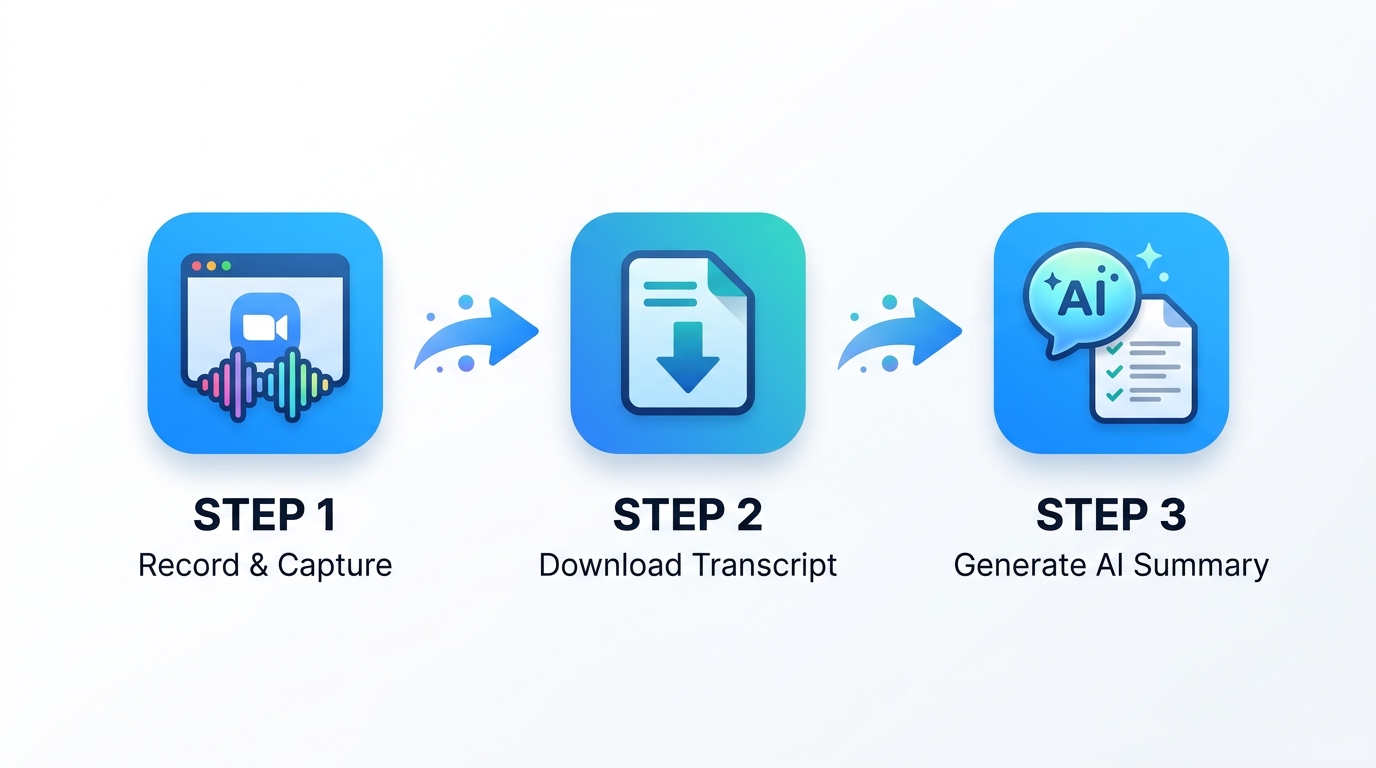
- Zoomのライブ文字起こし機能をONにして会議を実施する(設定→ミーティング→「自動字幕」と「完全な文字起こし」を有効化)
- 会議終了後、Zoomのマイアカウント→「レコーディング」またはミーティング履歴からフルトランスクリプト(.vttファイル)をダウンロードする
- ダウンロードしたテキストをChatGPTに貼り付け、「以下の会議の文字起こしから、議題・決定事項・アクションアイテム・次回までのタスクを整理して議事録を作成してください」等のプロンプトで要約させる
Zoom議事録AIの精度を上げるポイント
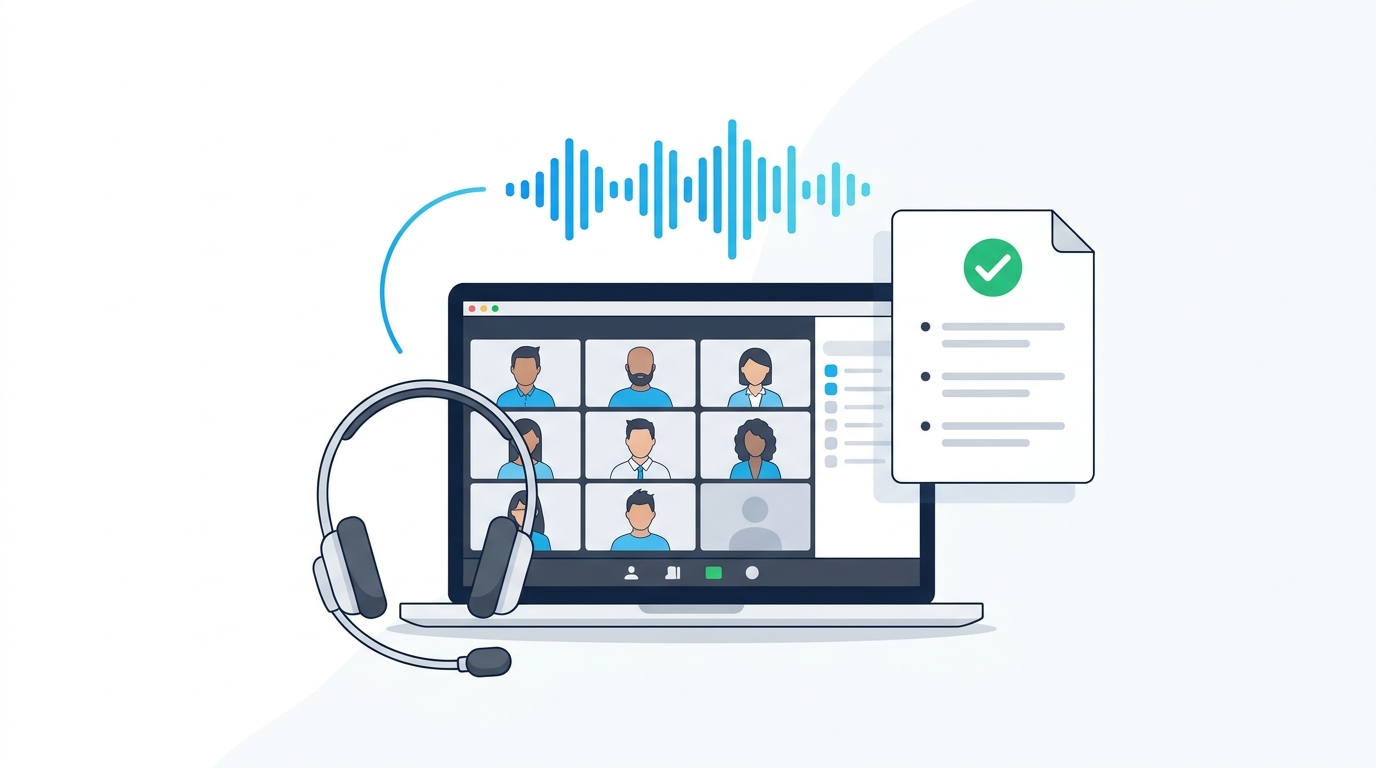
- ヘッドセットや外付けマイクを使う(PC内蔵マイクはノイズを拾いやすく、認識精度が下がる原因になる)
- Zoomのノイズキャンセル機能を「高」に設定する(設定→オーディオ→背景雑音の抑制)
- 発言者が重ならないよう、発言前に名前を名乗るか挙手機能を使うルールにする(話者識別の精度が向上する)
- 会議開始時に議題を共有し、専門用語やプロジェクト名を事前にチャットに書き込む(文字起こしツールの辞書登録に活用できるものもある)
- 静かな環境で参加する(カフェやオープンオフィスの背景音は認識精度を大きく低下させる)
Zoom議事録AIを使う際の注意点

- 録音・文字起こしの開始前に参加者全員の同意を得ること(録音通知の表示だけでは不十分な場合がある)
- AI生成の要約は必ず人の目で確認する(固有名詞・数値の誤認識が起きやすい)
- 音声品質が議事録の精度に直結するため、マイク設定やノイズキャンセル機能を事前にチェックする
- 無料トライアルの期間・回数制限を確認してから導入を決める(トライアル終了後に自動課金されるツールもある)
- Zoom側のプランによってはAPI連携やボット参加に制限がある場合があるため、自社のZoomプランとの互換性を確認する
Zoom議事録AIに関するよくある質問
Zoom AI Companionは無料で利用できますか?
Zoom AI Companionは無料プラン(ベーシック)では利用できません。プロ・ビジネス・エンタープライズの有料プラン契約者が追加費用なしで利用できる機能です。
Zoom議事録AIは無料で使えるものはありますか?
無料プランでZoom連携が使えるツールは限られています。ランキング上位のツールは月120分までの無料枠を提供しており、まずは無料枠で精度を確認してから有料プランを検討するのがおすすめです。
ZoomとChatGPTを組み合わせて議事録を作成する方法はありますか?
Zoomのライブ文字起こし機能(無料プランでも利用可)で会議のフルトランスクリプトを取得し、会議終了後にZoomのマイアカウント→レコーディングから.vttファイルをダウンロードします。そのテキストをChatGPTに貼り付け、「議題・決定事項・アクションアイテムを整理して議事録を作成してください」とプロンプトを入力すれば要約が生成されます。ただし毎回手動でのコピー&ペーストが必要で、長時間の会議ではトークン上限に収まらないこともあるため、頻繁に会議がある場合は専用ツールの方が効率的です。
AIボットが会議に参加すると他の参加者にわかりますか?
ボット参加型のツールでは、参加者一覧にAIボットの名前が表示されるため他の参加者にもわかります。事前に説明しておくか、API連携型のツールを選ぶとボットが表示されません。
Zoom以外のWeb会議ツール(Teams・Google Meet)にも対応していますか?
ランキングで紹介している国産AI議事録ツールの多くはZoomだけでなくTeamsやGoogle Meetにも対応しています。複数のWeb会議ツールを併用している場合は、対応範囲を事前に確認してください。
Zoom議事録AIのまとめ